一、安装前准备
首先下载Ubuntu 镜像
以下是为您整理的 Ubuntu 官方及国内高速镜像下载地址:
1. 官方下载渠道
- 官方下载主页:https://ubuntu.com/download
- 桌面版(Desktop):https://ubuntu.com/download/desktop
- 服务器版(Server):https://ubuntu.com/download/server
- 历史版本归档:https://releases.ubuntu.com/
2. 国内高速镜像站(推荐)
2.1 清华大学开源软件镜像站(推荐)
- 镜像列表:https://mirrors.tuna.tsinghua.edu.cn/ubuntu-releases/
- 24.04 版本直达:https://mirrors.tuna.tsinghua.edu.cn/ubuntu-releases/24.04/
2.2 阿里云镜像站
- 镜像列表:https://mirrors.aliyun.com/ubuntu-releases/
- 24.04 版本直达:https://mirrors.aliyun.com/ubuntu-releases/24.04/
2.3 其他优质镜像站
- 中科大镜像:https://mirrors.ustc.edu.cn/ubuntu-releases/
- 网易镜像:https://mirrors.163.com/ubuntu-releases/
- 华为云镜像:https://mirrors.huaweicloud.com/ubuntu-releases/
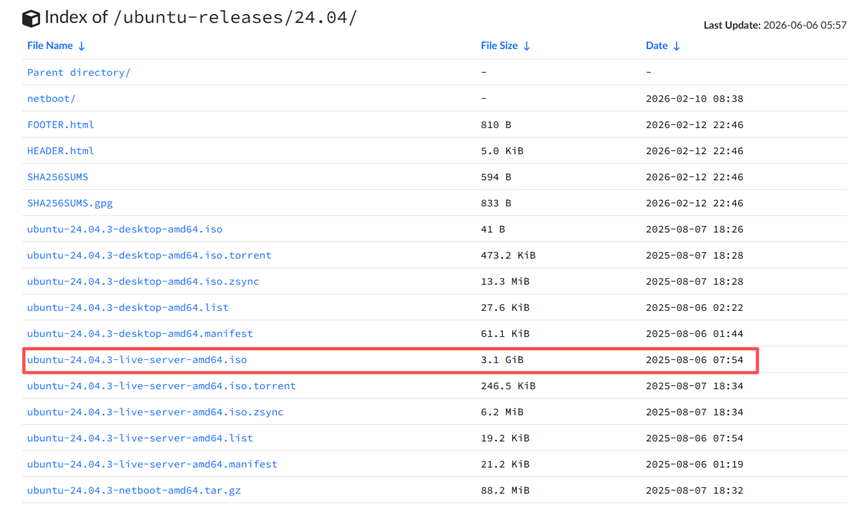
我是通过清华大学开源软件镜像站进行下载的24.04,下载地址:https://mirrors.tuna.tsinghua.edu.cn/ubuntu-releases/24.04/
选择ubuntu-24.04.4-live-server-amd64.iso进行下载
二、开始安装
在 VMware 虚拟机中安装 Ubuntu 24.04.4 Server 版(无图形界面的服务器版)是一个非常标准且实用的操作。以下是为你整理的超详细图文级安装步骤:
1. 虚拟机创建与配置
1.1 新建虚拟机
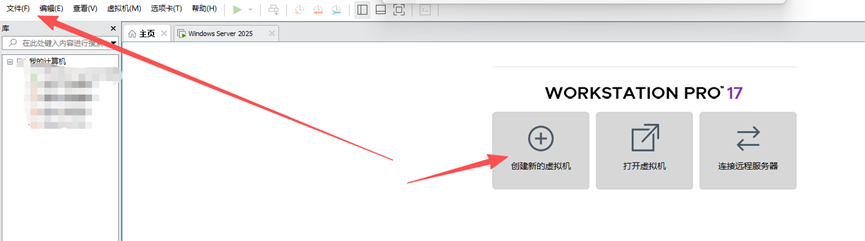
打开 VMware,点击“文件” -> “新建虚拟机”。
也可以通过主页直接创建新的虚拟机。
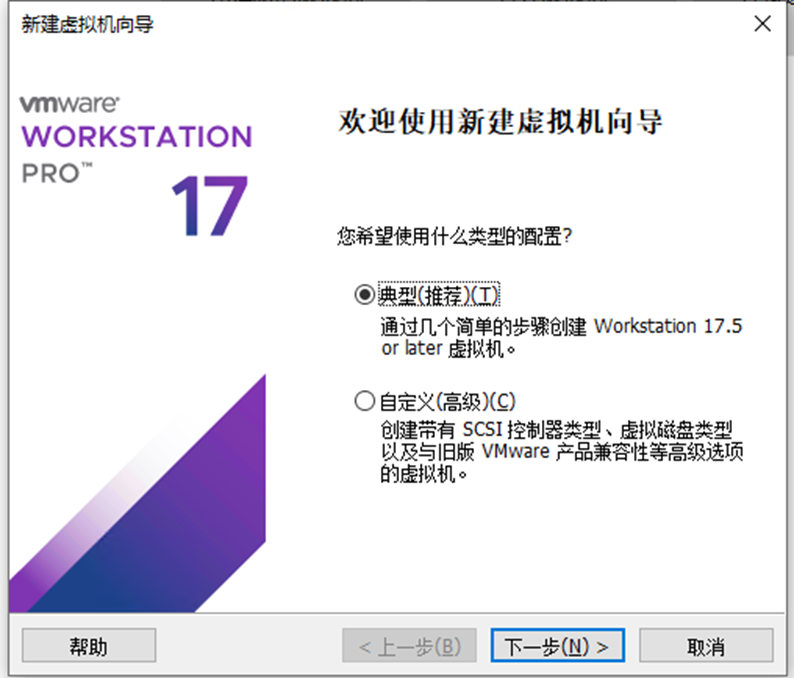
1.2 选择“典型(推荐)”,点击下一步
1.3 加载镜像
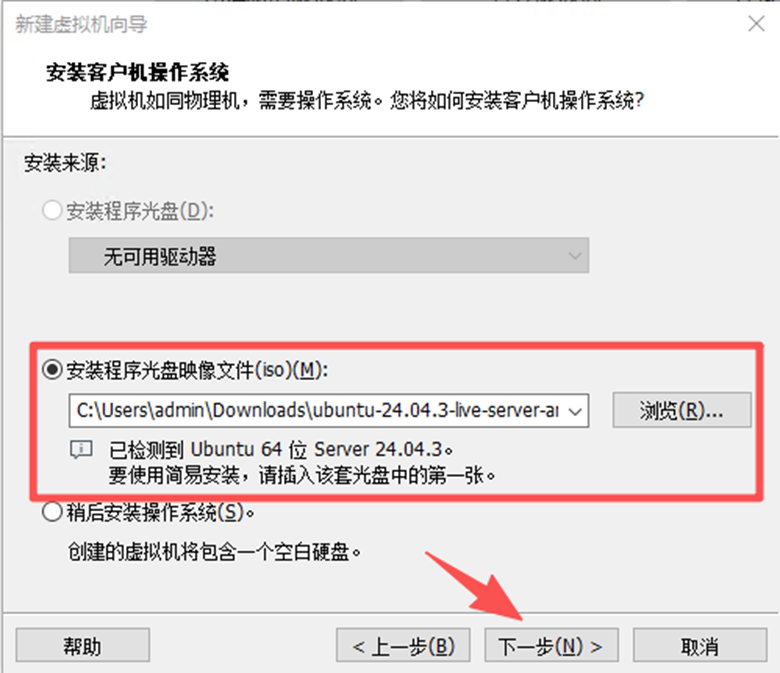
选择“安装程序光盘映像文件 (iso)”,浏览并选中你下载好的 ubuntu-24.04.4-live-server-amd64.iso 文件,点击“下一步“。
1.4 命名与存储位置
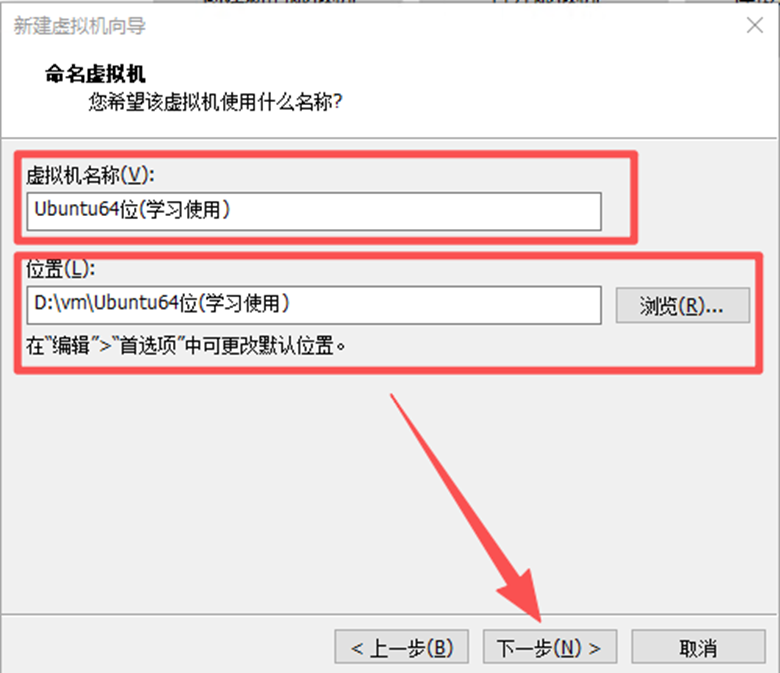
为虚拟机命名。强烈建议将存储位置修改为非 C 盘路径,点击“下一步“。
1.5 磁盘大小设置
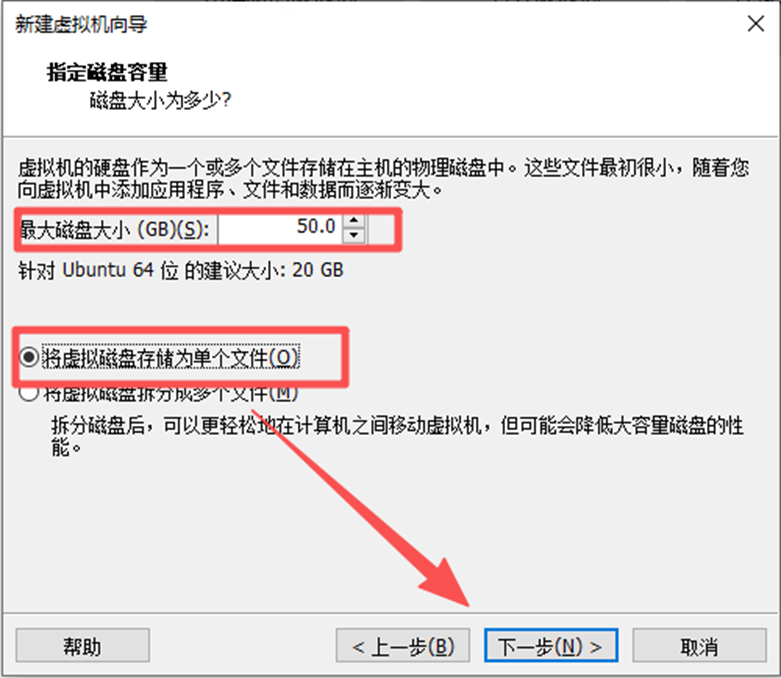
设置最大磁盘大小,建议分配 30GB – 50GB(虚拟磁盘是动态分配的,不会立刻占用这么多空间),并选择“将虚拟磁盘存储为单个文件”,便于后续备份和移动,点击“下一步“。
1.6 自定义硬件(关键)
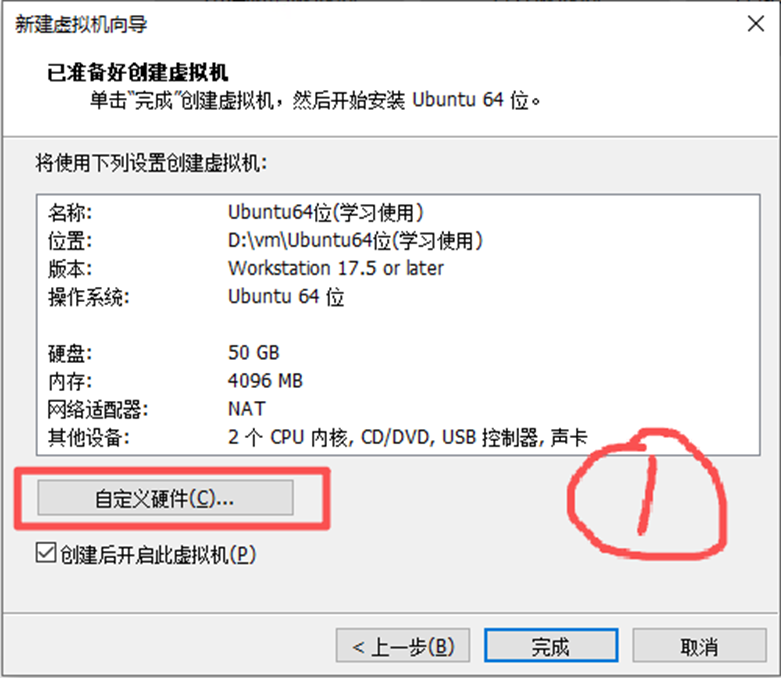
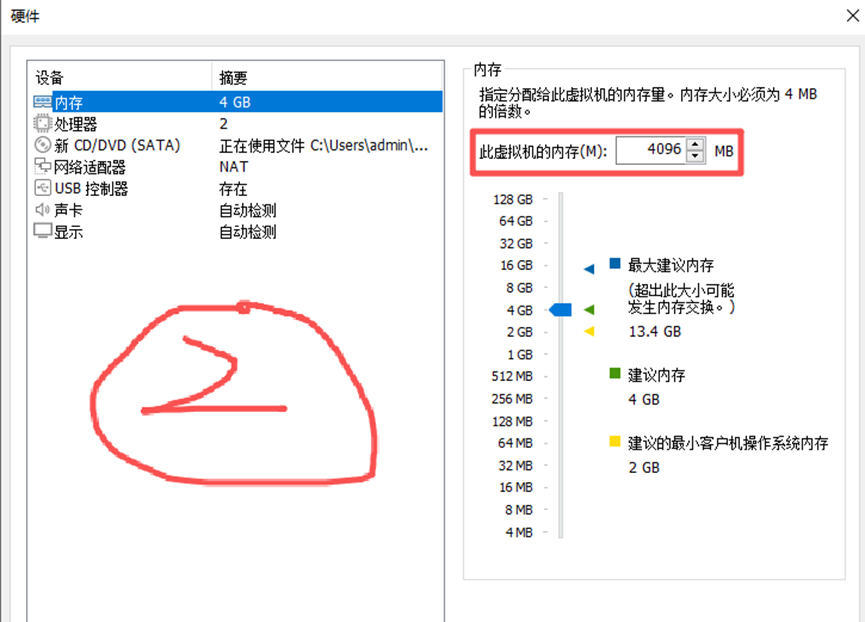
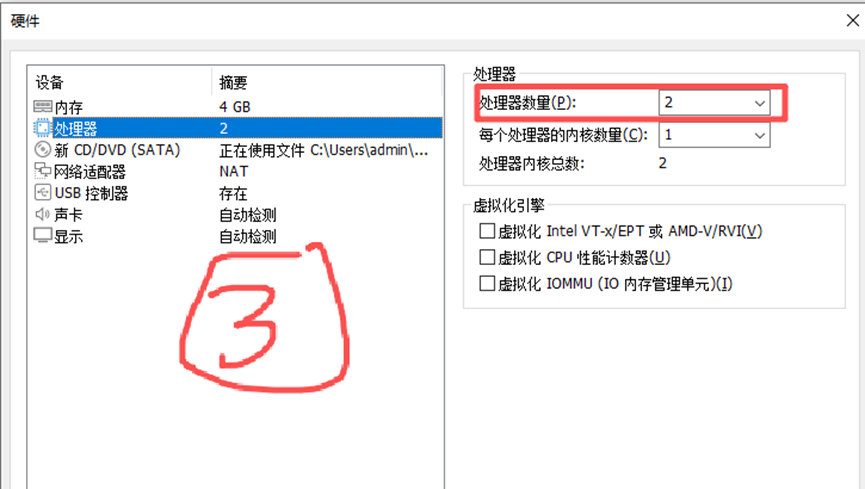
- 内存:建议设置为 4GB (4096 MB)(最低 2GB)。
- 处理器:建议分配 2 核。
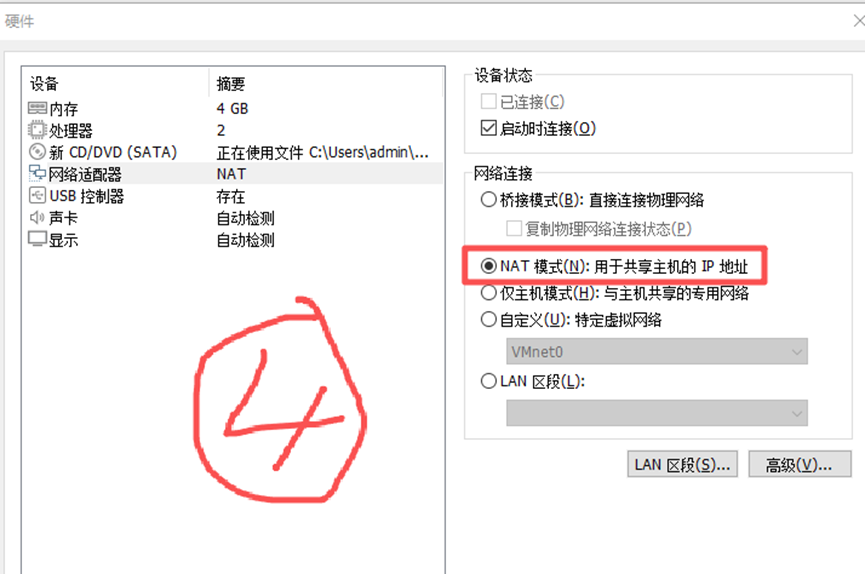
- 网络适配器:保持默认的 NAT 模式(可上网且安全隔离)。
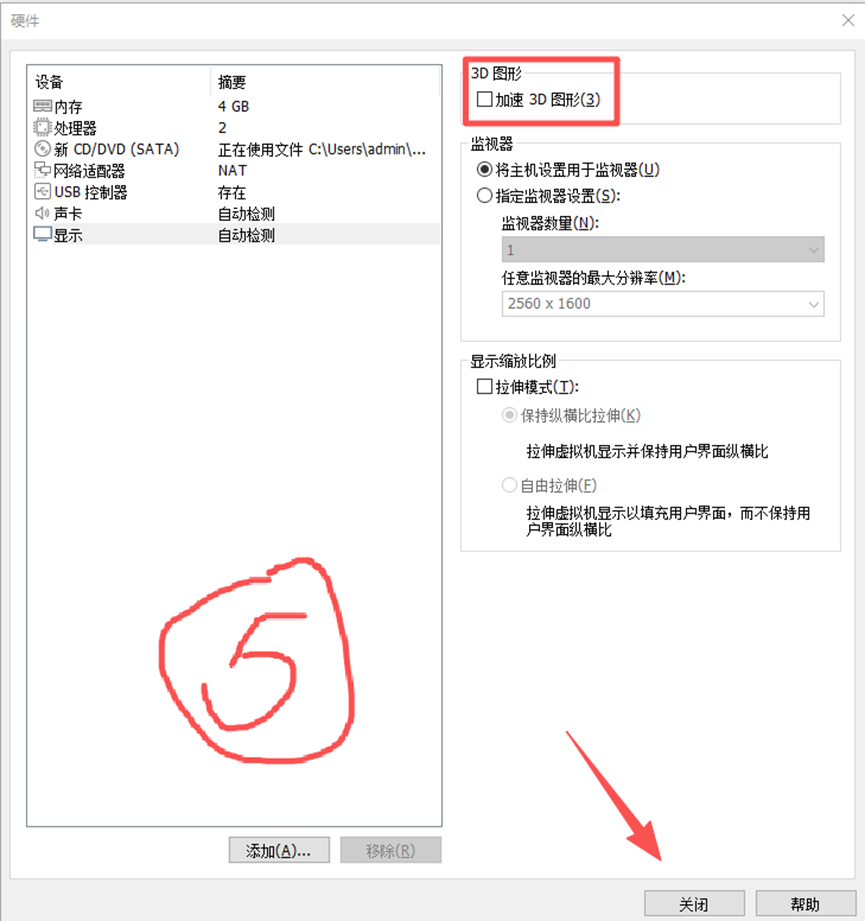
- 显示器:取消勾选“加速 3D 图形”(Server 版无需图形加速,可避免兼容问题)。
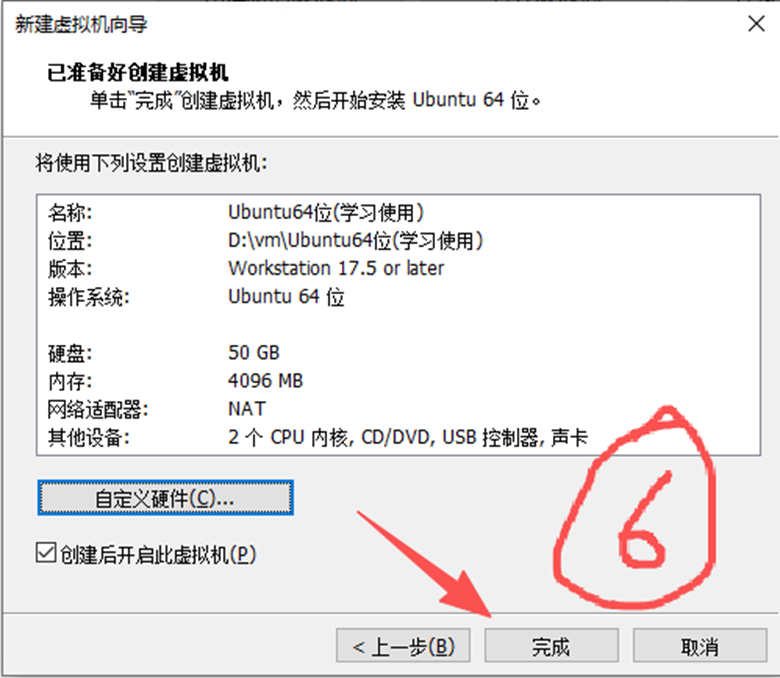
- 点击“关闭” -> “完成”。
2. 系统安装过程
2.1 引导与语言选择:启动虚拟机
在引导界面选择 Try or install Ubuntu Server,按回车,没用这步则跳过。
语言建议选择 English(便于后续排查问题),键盘布局默认 English (US),一路回车。
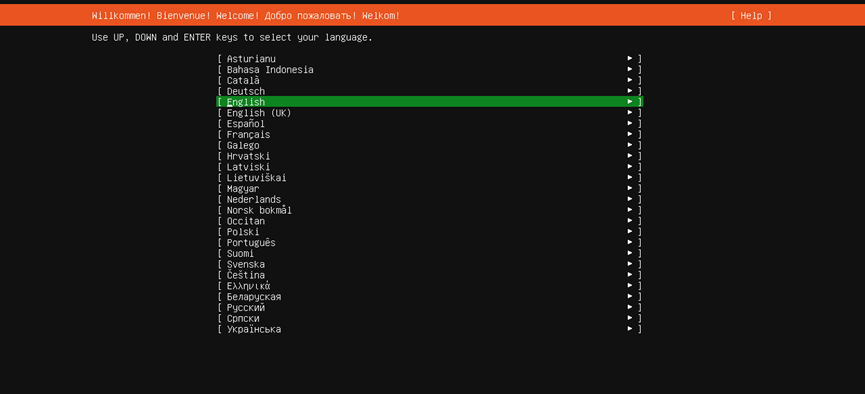
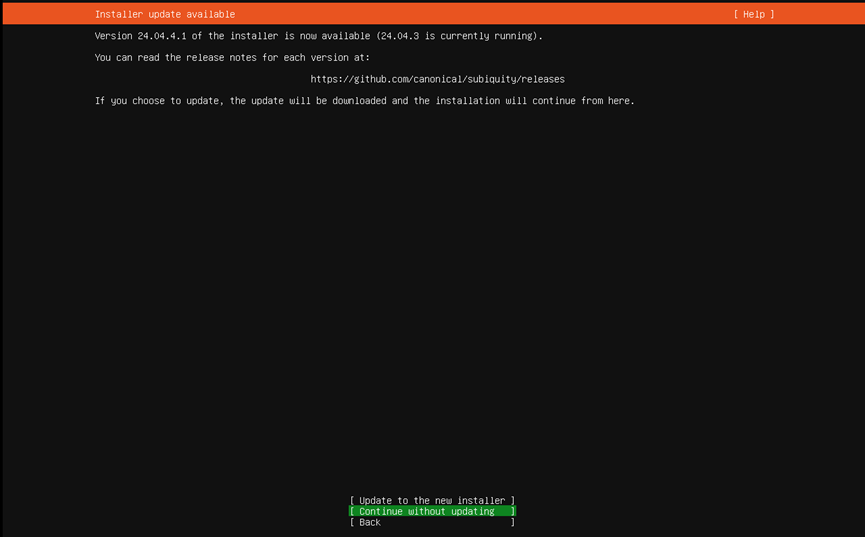
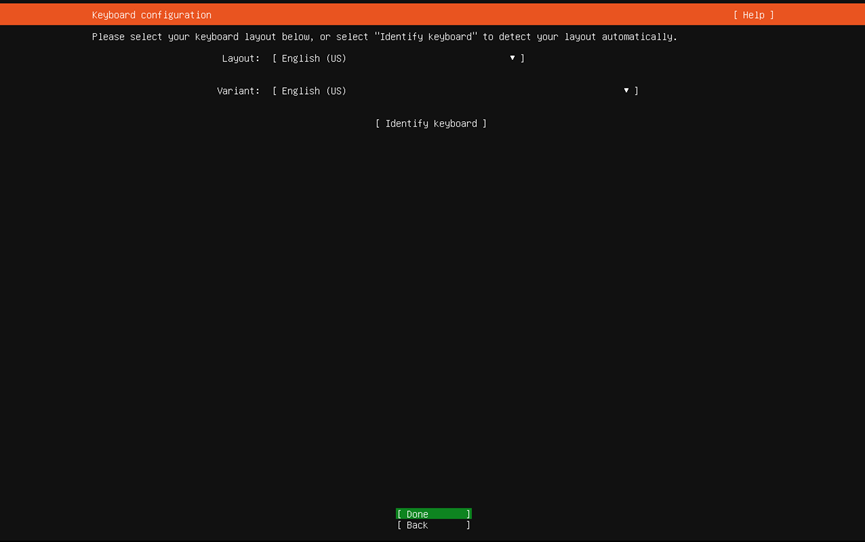
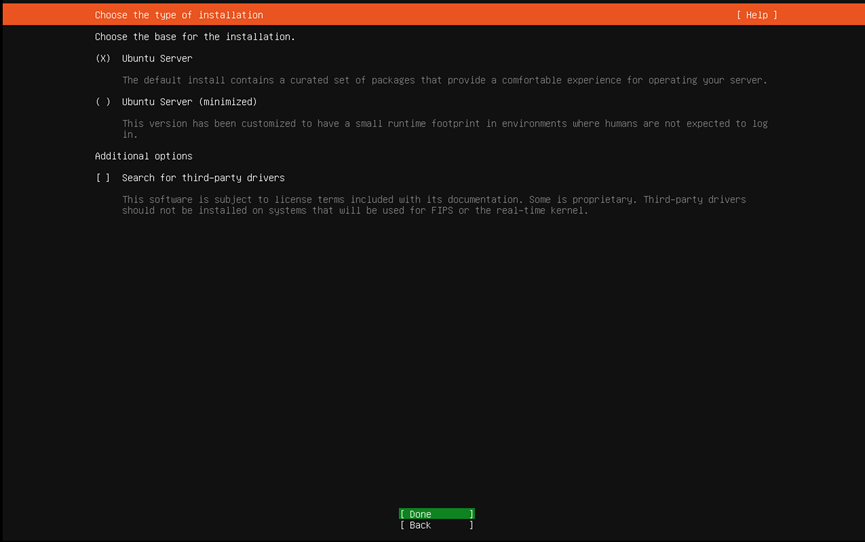
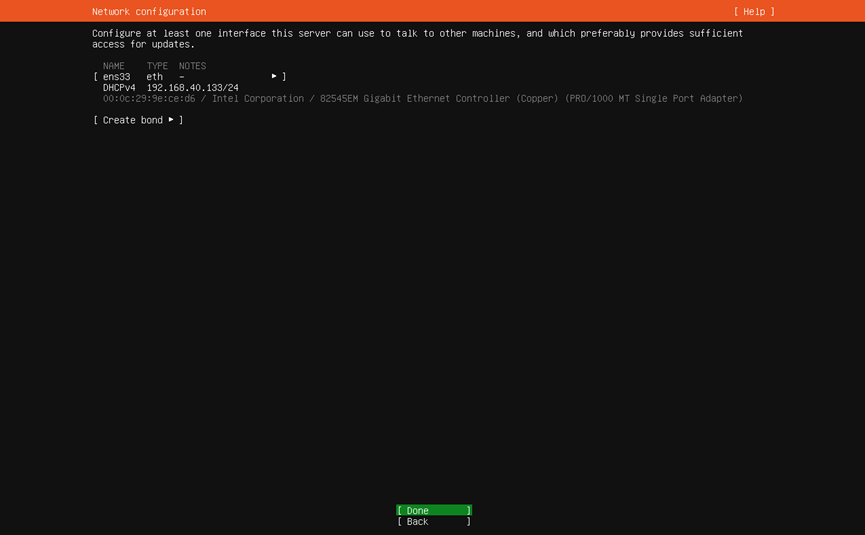
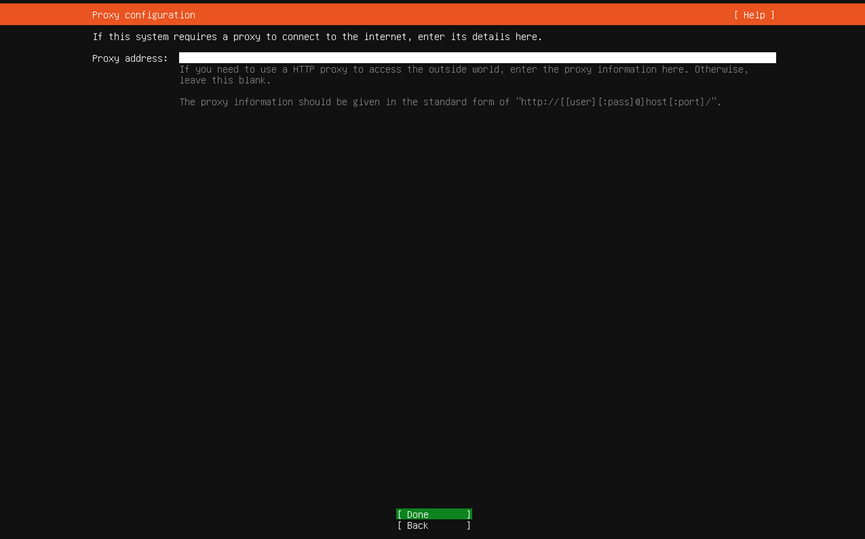
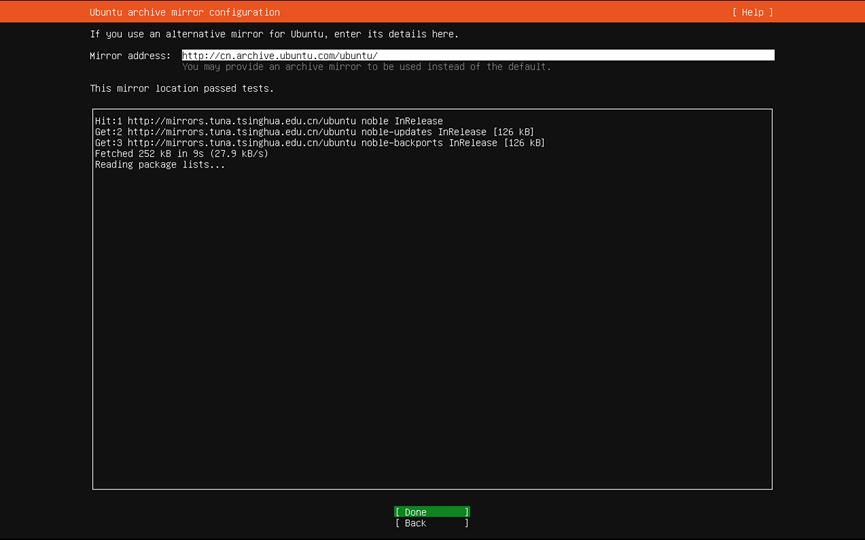
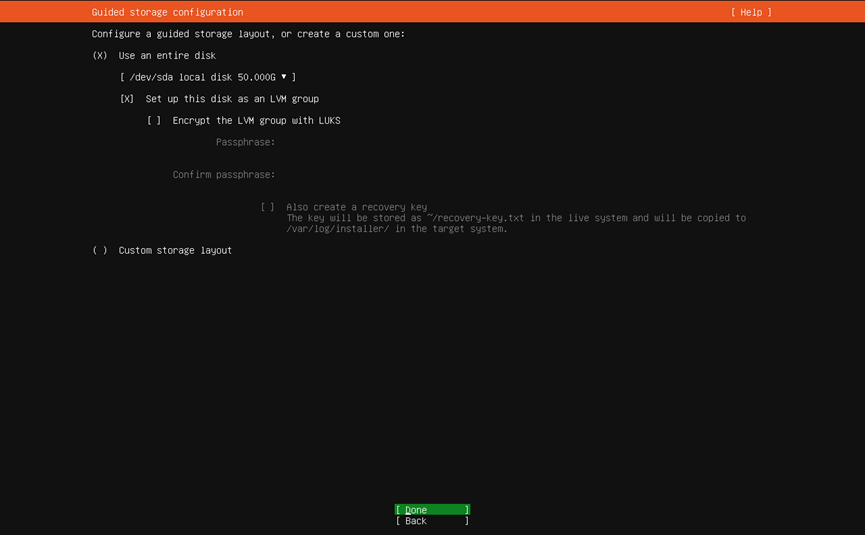
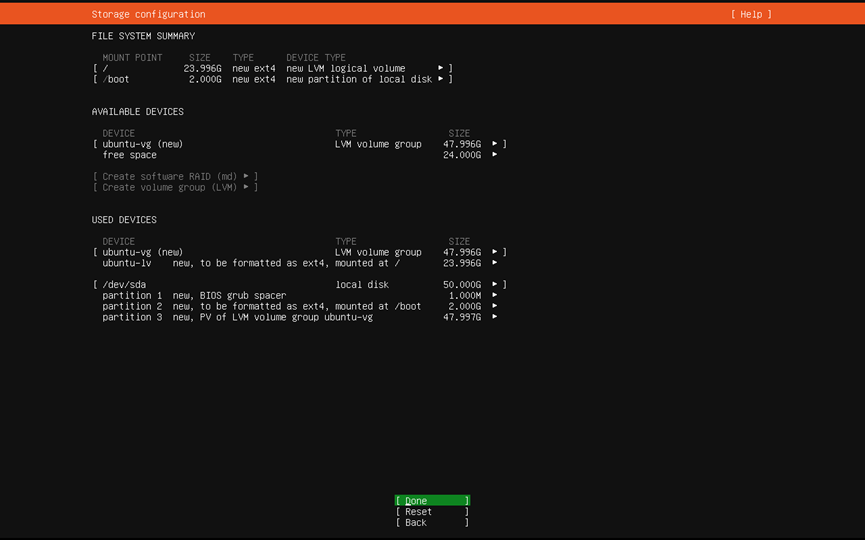
选择继续(Continue)
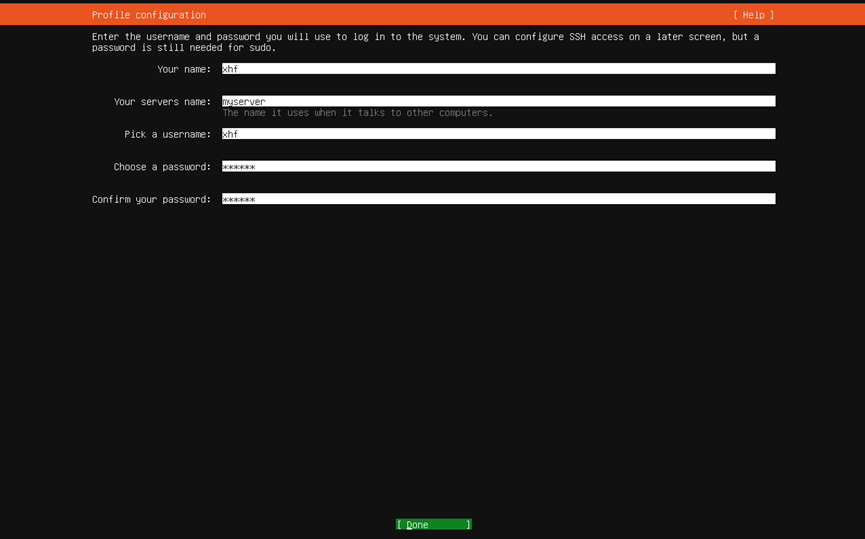
2.2 创建用户
- Your name(你的姓名),随意填写
- Your servers name(你的服务器名称),随意填写,用于同其他设备链接时使用
- Pick a username(用户名),用于系统登录
- Choose a password(登录密码),用于系统登录
- Confirm your password(确认密码),同登录密码一致
- 然后鼠标向下选择Done(完成),回车
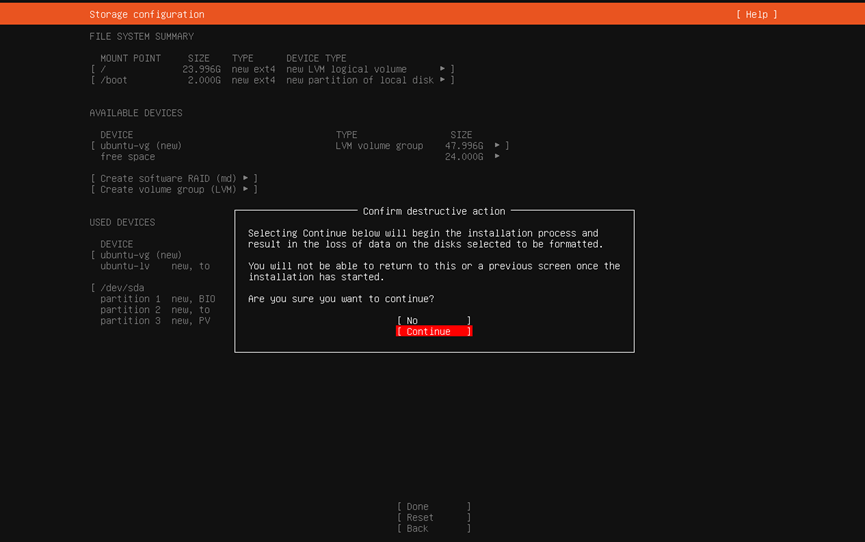
Continue(继续),回车
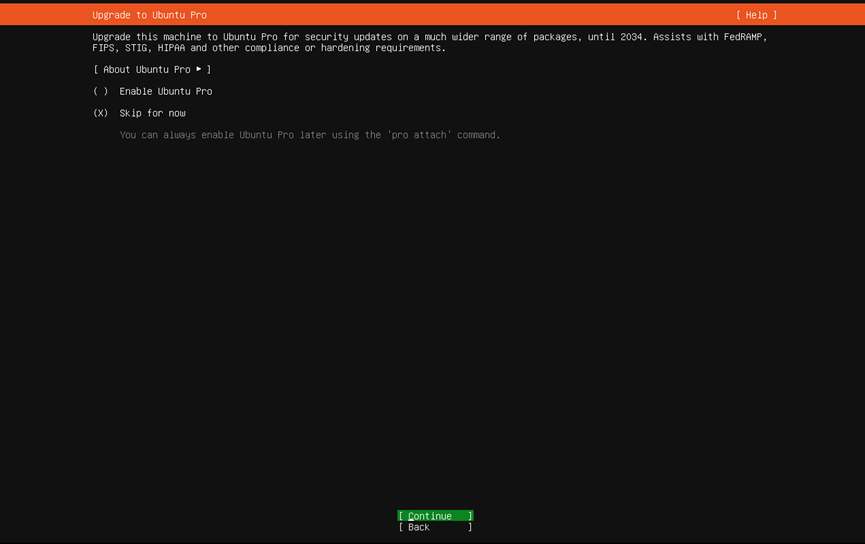
2.3 安装 OpenSSH(必选)
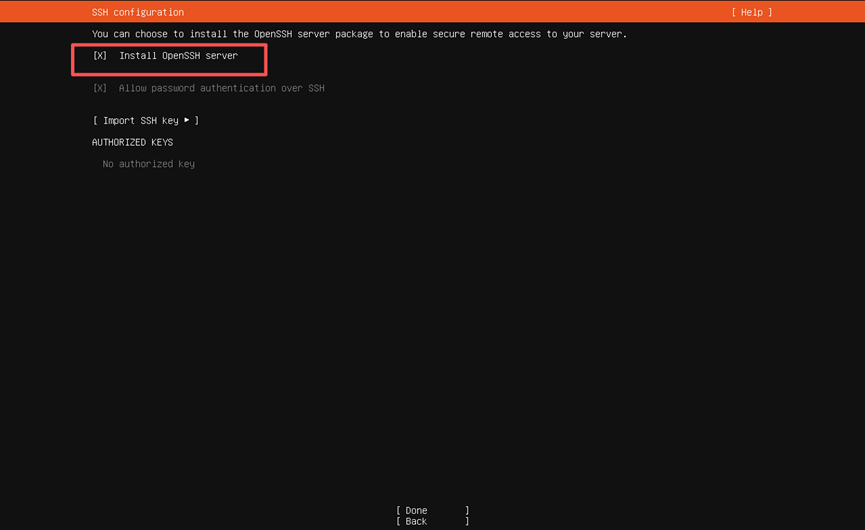
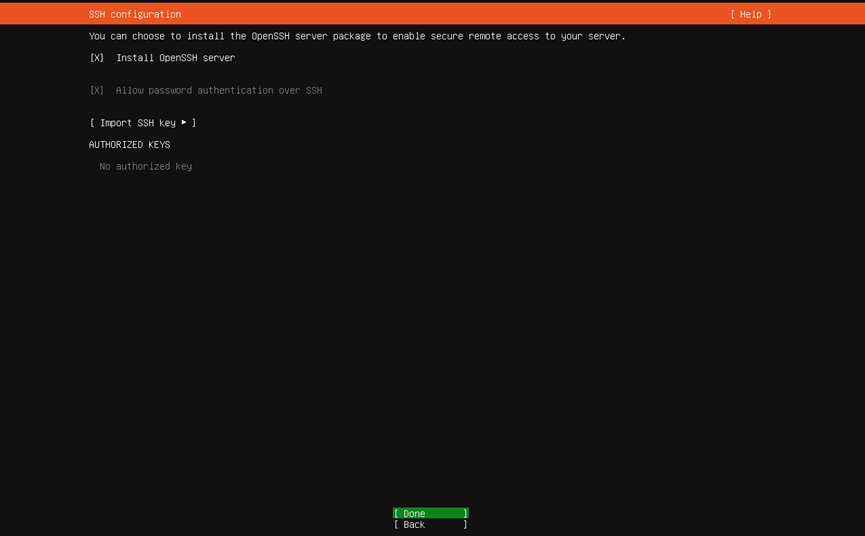
使用空格键勾选 Install OpenSSH server(前面出现 [X] 表示选中)。这一步非常重要,安装后才能使用 Xshell 等工具远程连接服务器。
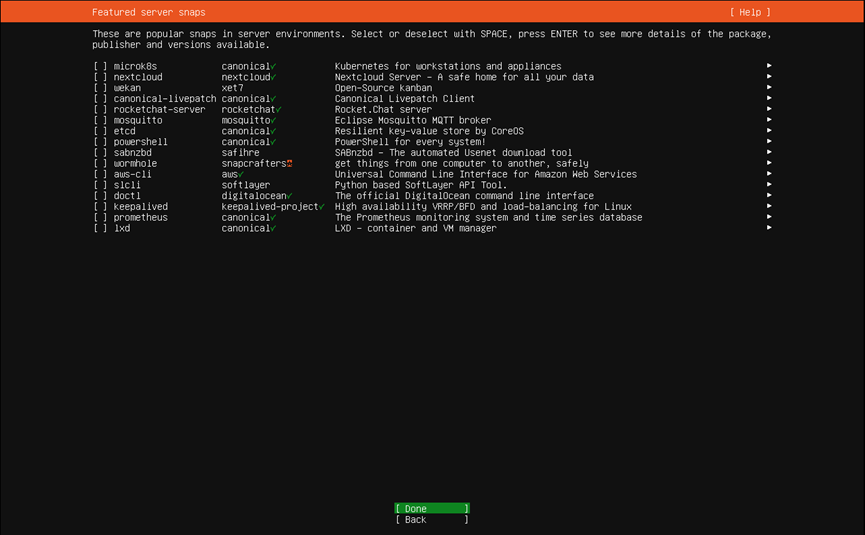
2.4 可选软件:直接跳过,移至 Done,回车
等待系统更新完毕,这里需要等待一会。
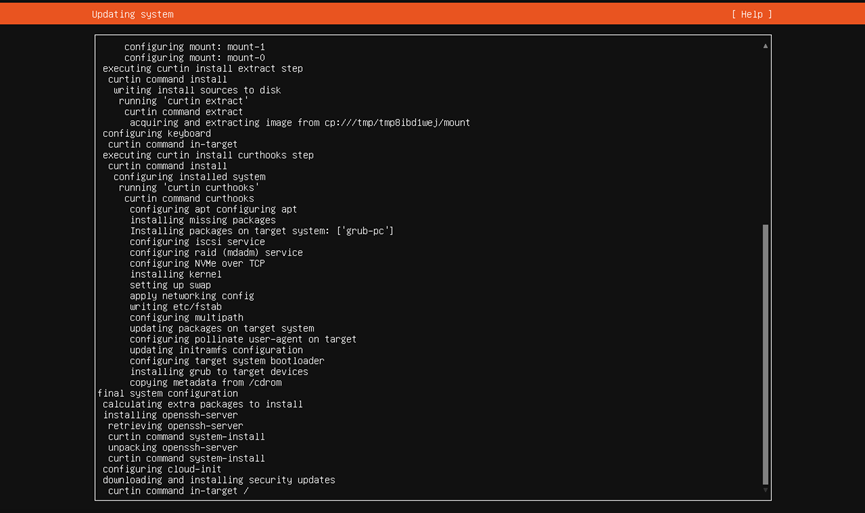
更新完成后,鼠标下移选择Reboot Now(立即重启),回车
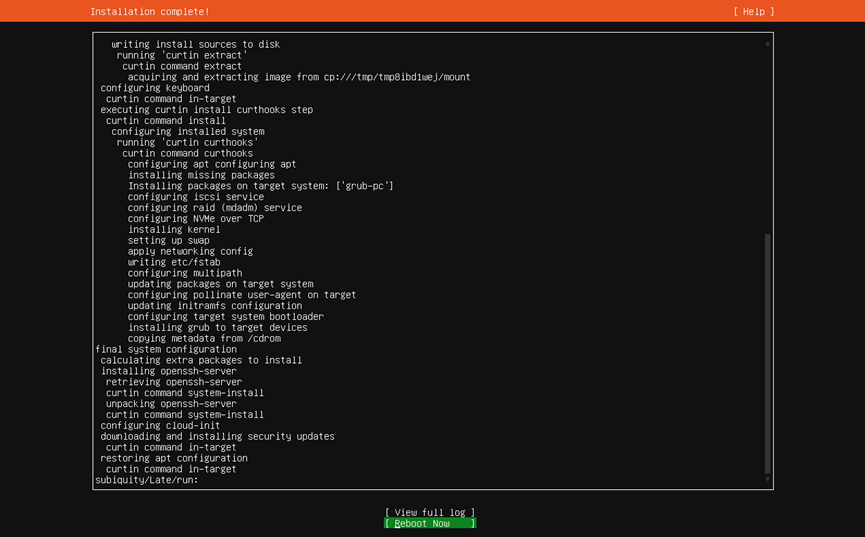
如果重启后报错
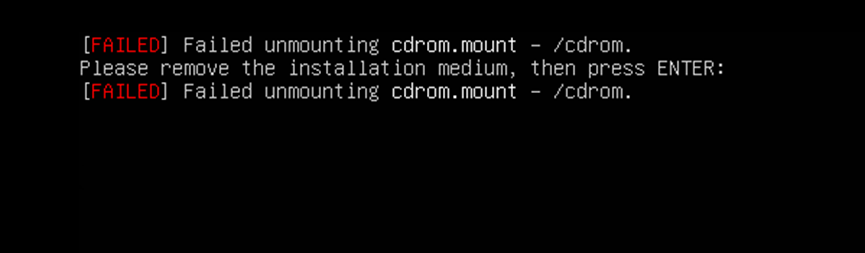
别担心,这是一个非常经典的虚拟机安装报错,你的系统其实已经安装成功了。
这个报错的原因是:系统在安装完成后尝试自动卸载虚拟光驱(CD/DVD),但因为 VMware 默认将 ISO 镜像文件一直“连接”在虚拟机上,导致系统无法完成卸载动作。
你只需要按照以下步骤处理,即可顺利进入系统:
第一步:手动断开光驱连接(关键)
在 VMware 虚拟机窗口底部状态栏,找到那个光盘图标(CD/DVD)。
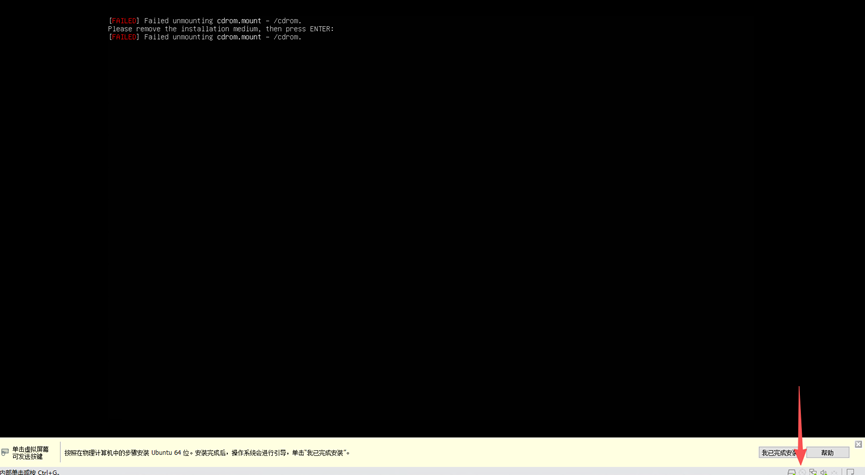
鼠标右键点击该图标,在弹出的菜单中选择 “断开连接”(Disconnect)。
(此时光盘图标上会出现一个红色的禁止符号,表示已断开)
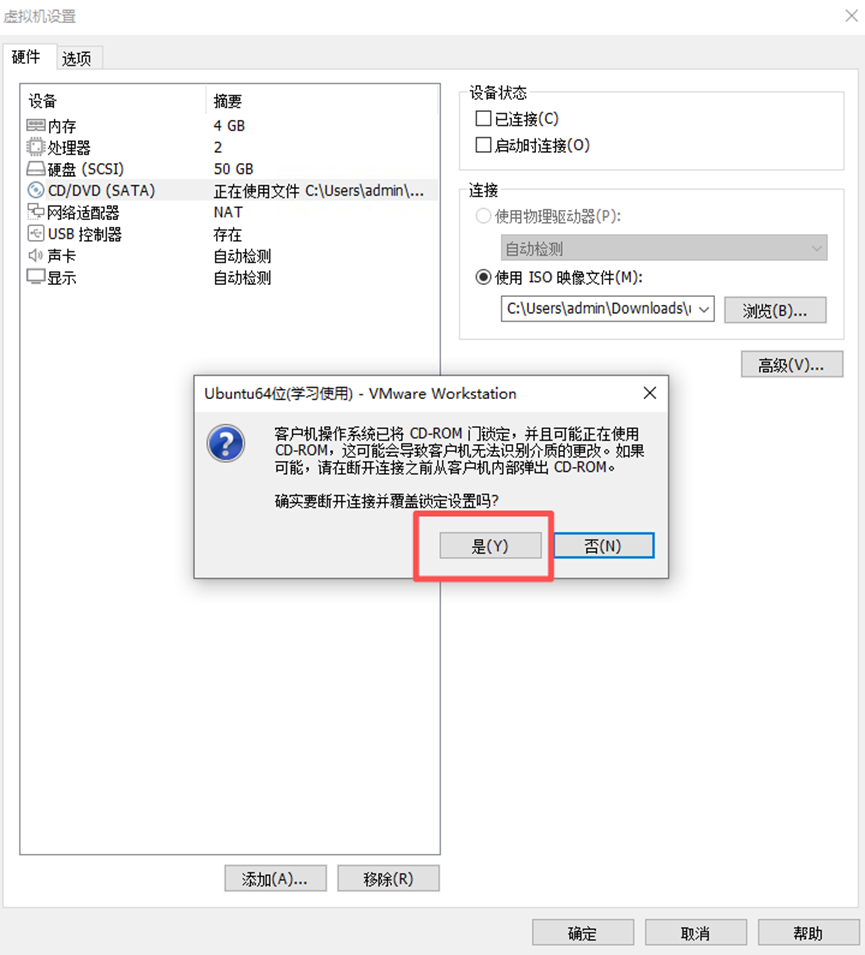
第二步:重启虚拟机
- 回到报错的虚拟机黑屏界面,按下键盘上的 回车键(Enter)。
- 虚拟机会重新启动。这次因为光驱已经断开,系统就能正常引导进入登录界面了。
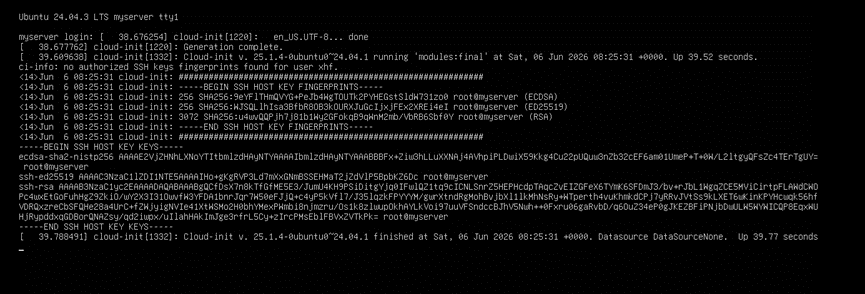
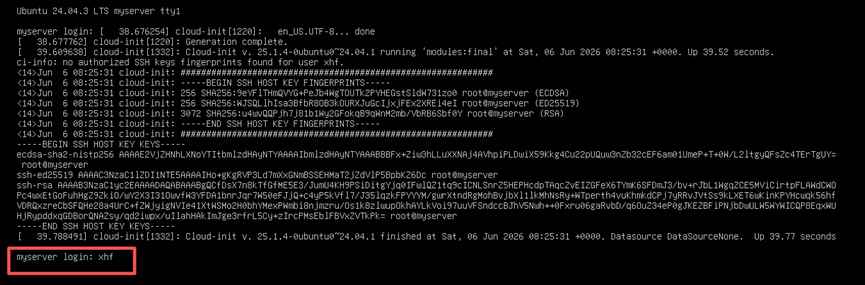
输入登录用户名,回车
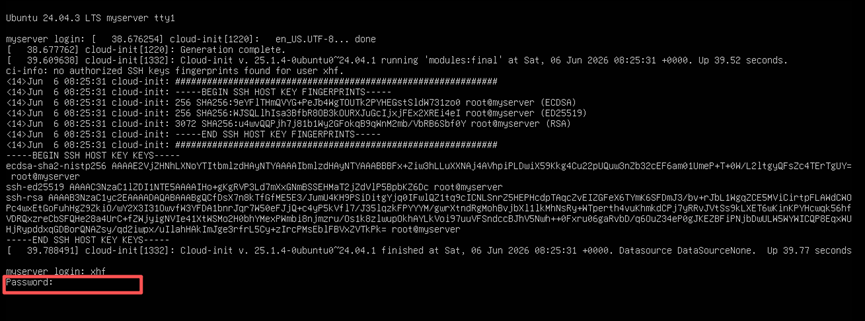
输入密码,这里输入时不会显示出来,输入完直接回车就行
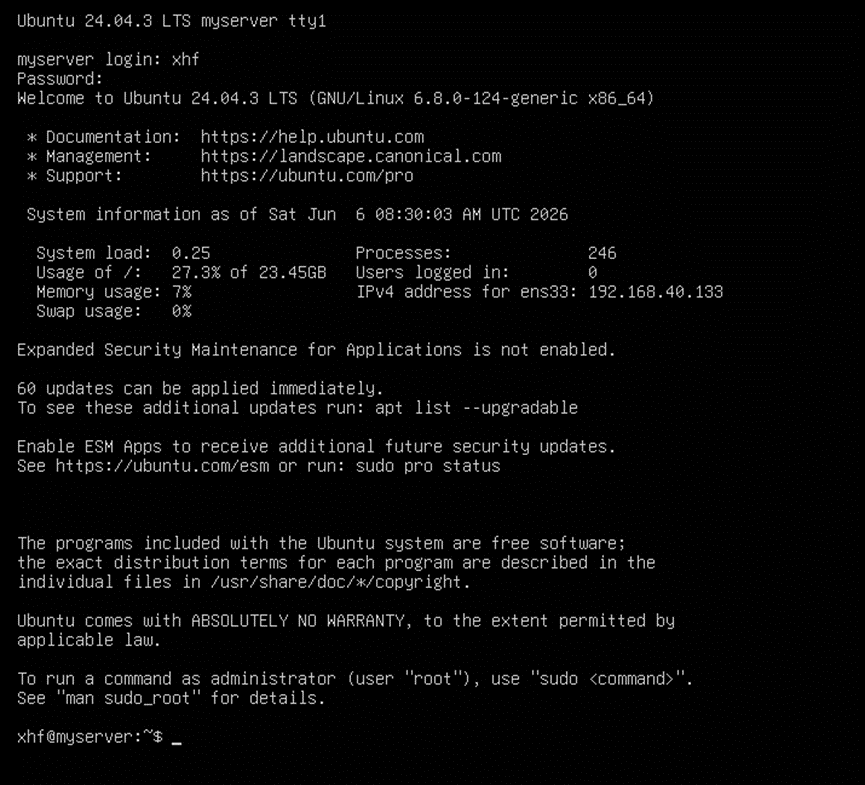
登录成功
输入ip addr 检查网络是否已链接成功,下图是已经链接成功,如果没有链接成功,需要配置下网络
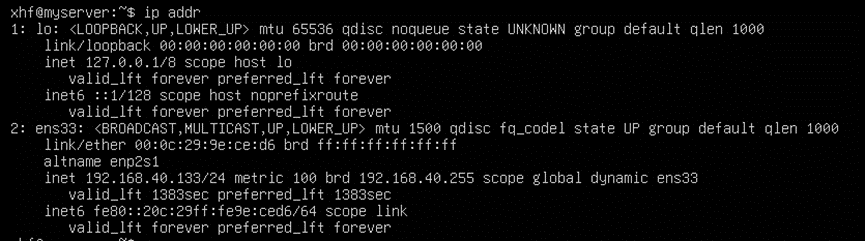
如果NAT模式用不习惯,可以通过vm虚拟机将网络适配改为桥接也可以。
发表回复