篇教程中,我们将详细介绍如何在 VMware 虚拟机中安装 Linux 系统。VMware 是一个广泛使用的虚拟化平台,它支持在宿主操作系统上创建虚拟机,运行各种不同的操作系统。通过使用 VMware 虚拟机,我们可以方便地安装和测试 Linux 系统,或是在 Windows/macOS 上体验 Linux 系统。
一、准备工作
1、安装 VMware虚拟机
官方最新正版VMware下载:https://pan.quark.cn/s/ef97c86cf637
现在VMware虚拟机个人版免费无需激活,如果你安装的旧版本可以尝试安装这个最新版本。
2、下载 Linux 系统镜像(ISO 文件)
为了在虚拟机中安装 Linux,你需要下载 Linux 操作系统的镜像文件。
官方最新Linux系统镜像下载:https://pan.quark.cn/s/554b299094d7
二、创建 VMware 虚拟机
启动 VMware:安装好 VMware 虚拟机后,打开 VMware虚拟机
创建新虚拟机:
点击中间的 “创建新的虚拟机”。
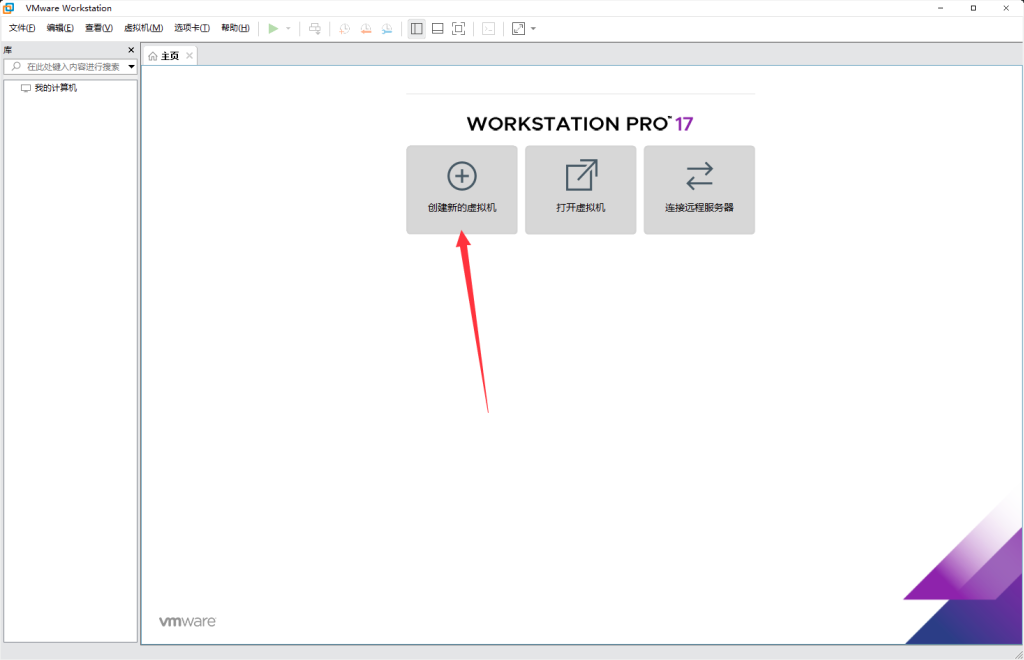
在弹出的窗口中选择 “典型安装”模式,然后点击 下一步。
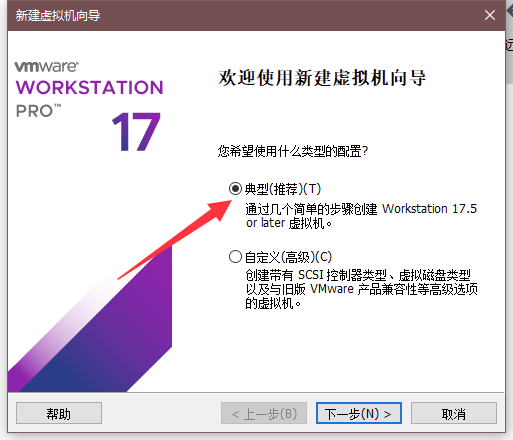
选择安装介质:
在安装光盘部分,选择 “安装光盘映像文件” 并点击 浏览。
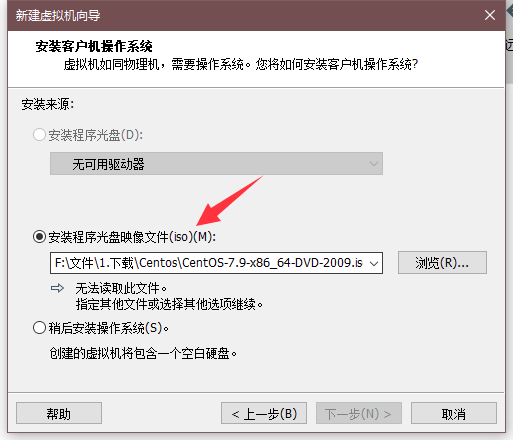
找到你下载的 Linux ISO 文件并选择它,然后点击 下一步。
选择操作系统版本:
VMware 会自动识别 ISO 文件中的操作系统类型。如果它没有自动识别,手动选择你要安装的 Linux 版本选择Centos 64位。
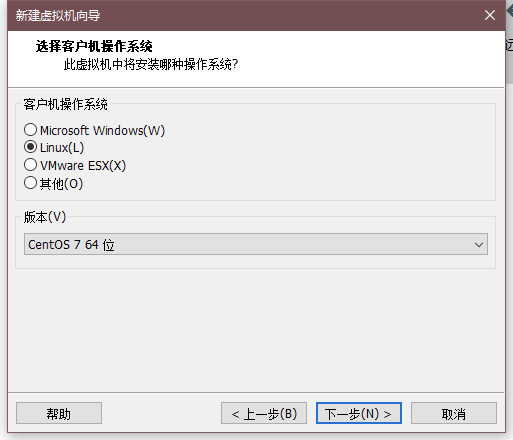
命名虚拟机并选择存储位置:
给虚拟机起个名字(例如:Ubuntu_VM),然后选择虚拟机文件的存储位置。默认存储位置通常在你的文档或虚拟机文件夹中。
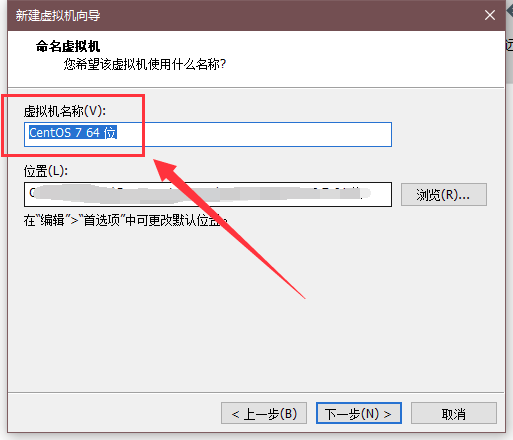
设置虚拟机硬件配置:
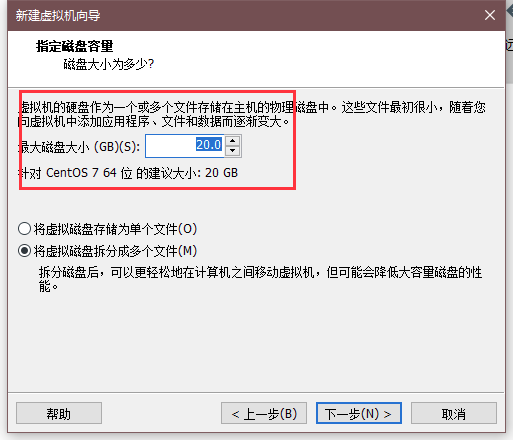
默认设置适合大多数用户,但你可以根据需求修改 CPU 核心数、内存大小、硬盘大小等配置:
内存:建议分配至少 2 GB 内存。
CPU:建议分配 1 核心以上(视你的宿主机性能而定)。
硬盘:建议设置 20 GB 或更大,选择 “Use an existing virtual disk”(使用现有虚拟硬盘)或 “Create a new virtual disk”(创建新的虚拟硬盘)。
硬盘类型:推荐选择 SATA(默认选项),它兼容性较好。
硬盘文件:虚拟机的硬盘文件(.vmdk)将存储在你选择的位置。
完成虚拟机创建:
配置完成后,点击 Finish(完成)来创建虚拟机。
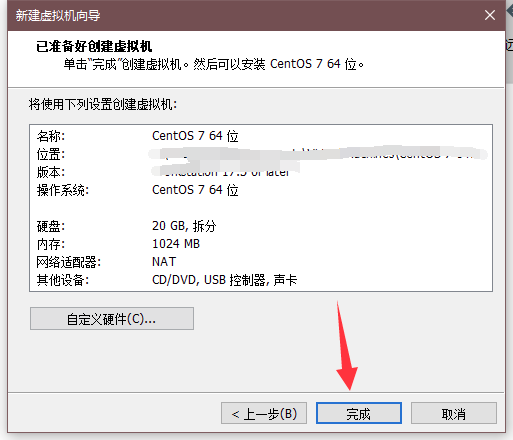
三、安装 Linux 操作系统
启动虚拟机:
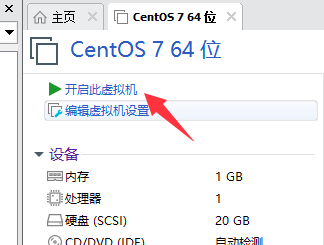
在 VMware 中选择你创建的虚拟机,然后点击 开启此虚拟机(启动)。
加载 ISO 文件:
如果你选择的是从 ISO 文件启动,虚拟机会自动加载 Linux 安装程序。
开始安装 Linux:
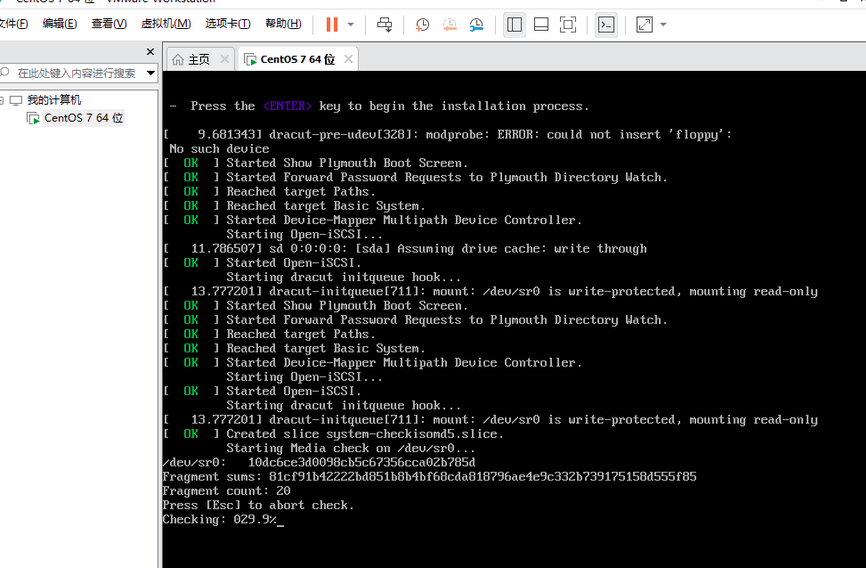
启动后,你会看到 Linux 系统的安装界面(以 Ubuntu 为例,安装过程类似其他发行版)。
选择 Install Ubuntu(安装 Ubuntu)选项开始安装。
选择语言:
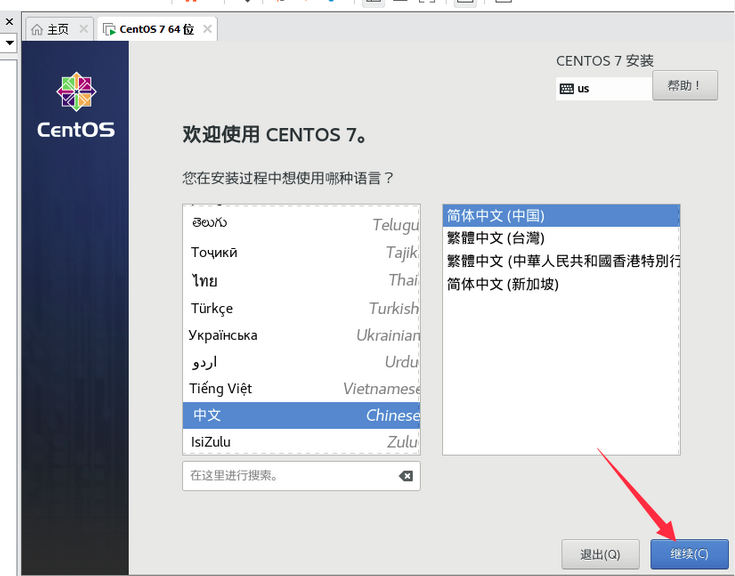
在安装界面中,首先选择你希望使用的语言(如中文、英文等)。
选择时区:

系统会要求你选择所在的时区,选择 China 或 UTC+08:00(中国标准时间)等。
键盘布局选择:
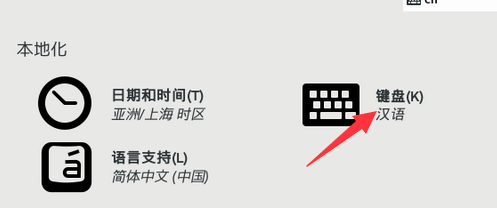
选择合适的键盘布局,通常默认的 English (US) 布局即可。如果你需要中文输入,可以选择 Chinese (Simplified)。
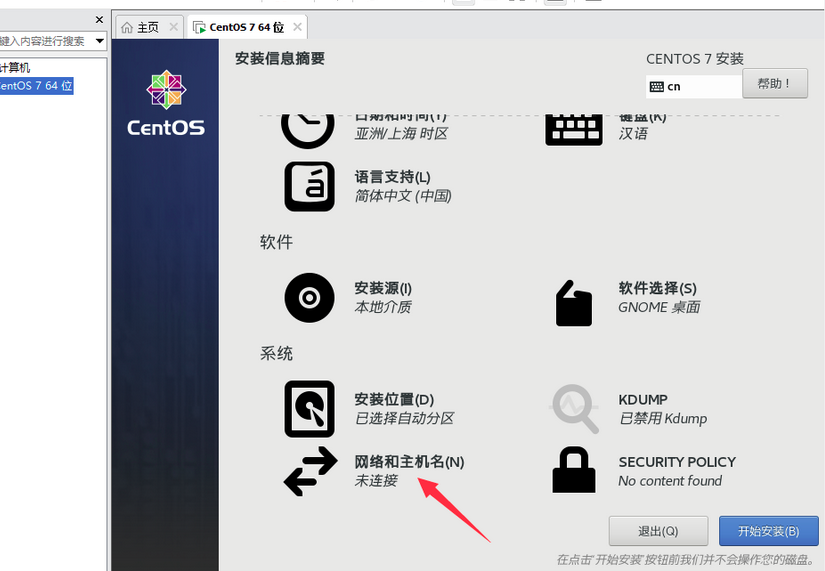
软件选择
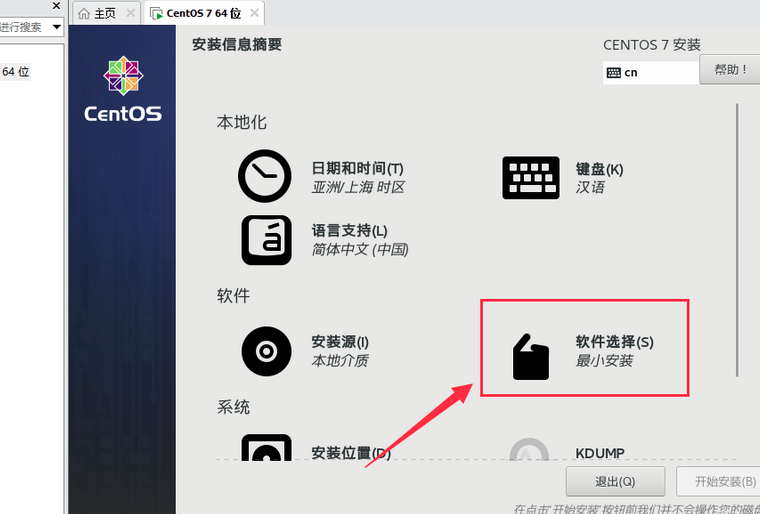
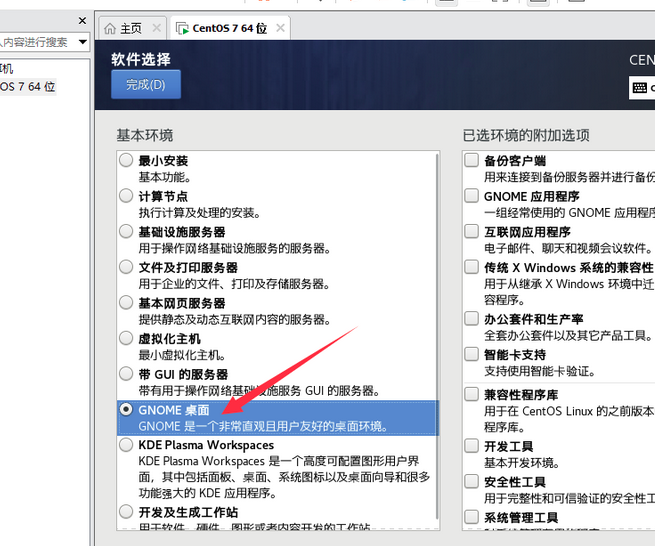
这里是修改安装方式,最小安装是只有命令行界面(大佬可选择,当然如果是大佬应该也看不到这个文章)。这里我们选择 GNOME 桌面,然后点击完成。
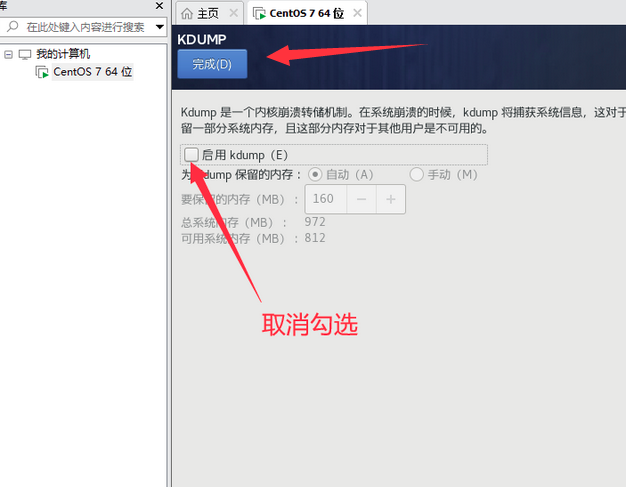
选择不启用KDUMP(启用会占用内存),然后点击完成。
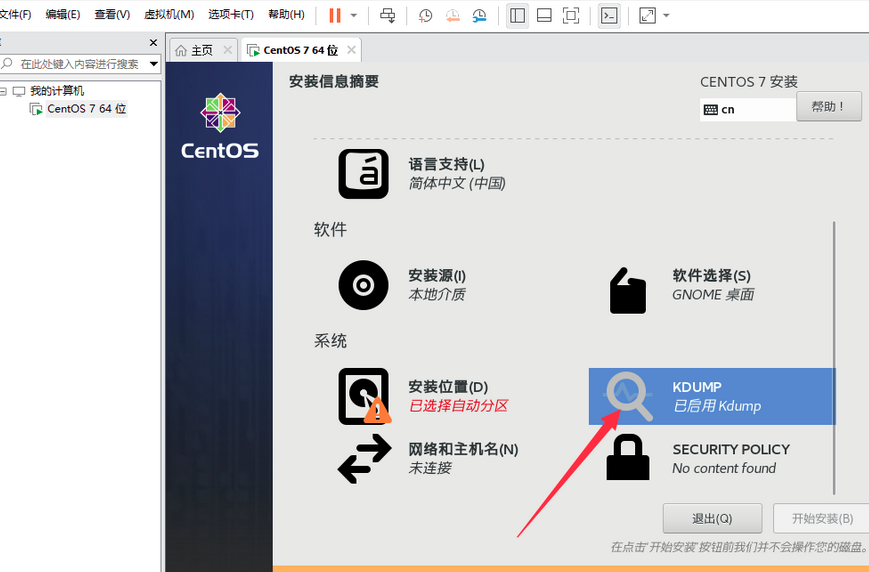
磁盘分区:
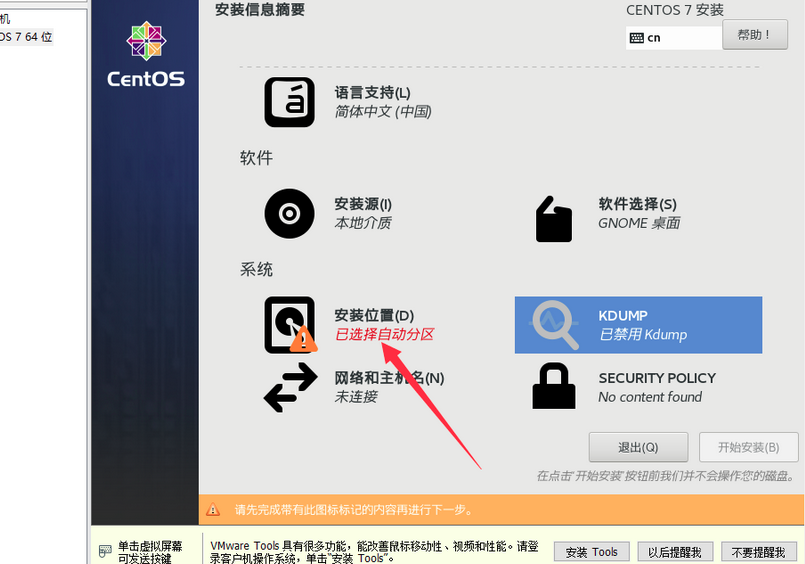
点击进入再点击返回即可,不点击不能安装
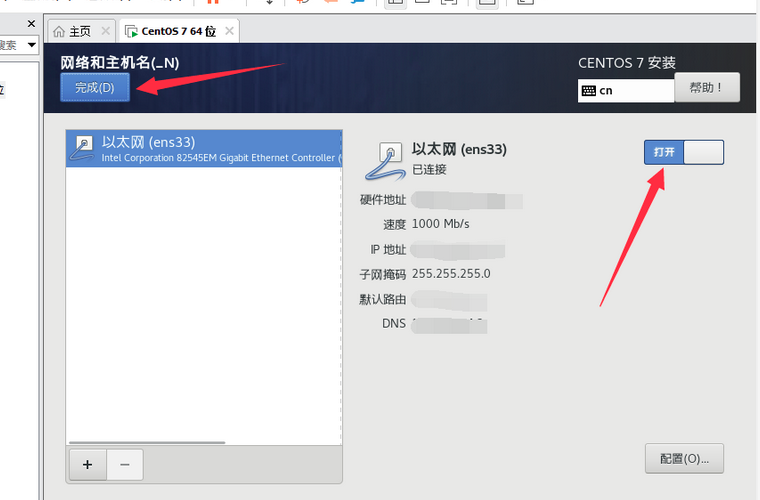
开启网络:
开始安装:
点击 右下角(立即安装),开始安装过程。安装时间大约需要 10-30 分钟,具体取决于你虚拟机的配置和 ISO 文件的大小。
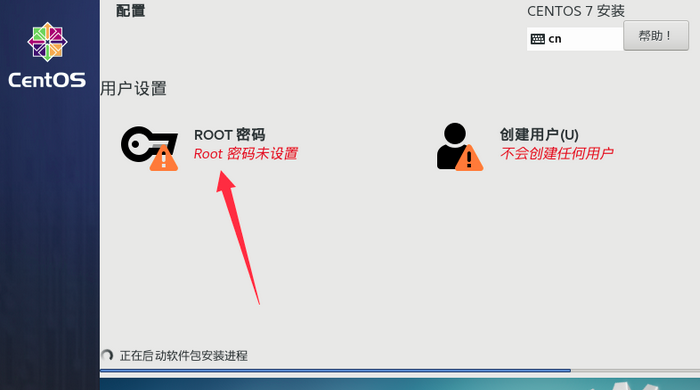
此步骤需要设置ROOT密码。
完成安装并重启虚拟机:
安装完成后,系统会提示你 “Installation Complete”(安装完成)。点击立即重启。
四、安装完成后的配置
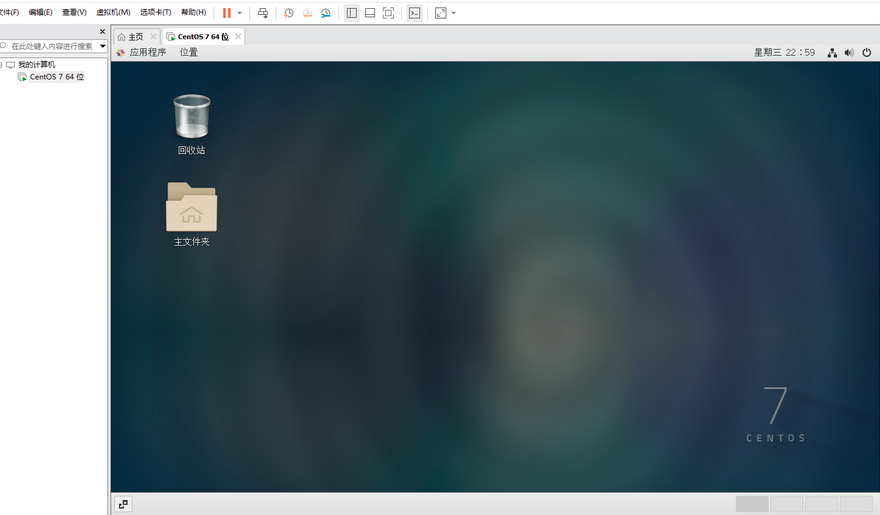
启动系统:
安装 VMware Tools:
为了优化虚拟机的性能,建议安装 VMware Tools。VMware Tools 提供了鼠标捕捉、共享文件夹、增强的显示分辨率等功能。
在 VMware 中,点击 VM 菜单,选择 Install VMware Tools。
通过命令行安装 VMware Tools,步骤如下:
打开终端并进入 VMware Tools 的挂载目录: bash
cd /media/<your-username>/VMware\ Tools解压 VMware Tools 压缩包: bash
tar -zxvf VMwareTools-*.tar.gz运行 VMware Tools 安装程序: bash
sudo ./vmware-install.pl按照提示完成安装。
调整分辨率:
安装完 VMware Tools 后,你可以在虚拟机中自由调整屏幕分辨率。
系统更新:
安装完成后,强烈建议更新系统,以确保你拥有最新的安全补丁和软件包。
执行以下命令更新 Ubuntu: bash
sudo apt update sudo apt upgrade五、总结
通过上述步骤,你可以在 VMware 虚拟机中成功安装并运行 Linux 系统。虚拟化技术使得安装、管理和测试不同操作系统变得非常方便,也为开发、测试和学习提供了一个理想的环境。
根据个人需求,你可以选择不同的 Linux 发行版,并在 VMware 环境中进行多样化的配置和测试。
发表回复